Duante la instalaci�n de WebLogic Server, el programa instalador crea la siguiente estructura de directorios para una instalaci�n "Server with Examples", que incluye los ficheros de programa del WebLogic Server y los ficheros de ejemplos adem�s de los paquetes de software de encriptaci�n (SSL).
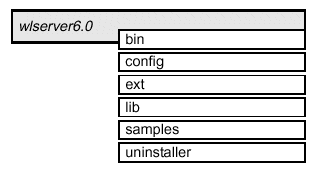
El directorio de producto mostrado aqu�, wlserver6.0, es el directorio por defecto para WebLogic Server 6.0. Podemos cambiar el nombre por defecto durante la instalaci�n. Los contenidos de cada directorio se describen en la siguiente tabla:
| Este directorio... | Contiene... |
|---|---|
| bin | Programas ejecutables m�s las librer�as del sistema Windows para el soporte de los siguientes componentes:
|
| config | Un repositorio de configuraci�n por cada dominio en la configuraci�n. Cada dominio est� definido en un subdirectorio separado,
siendo el nombre de ese subdirectorio el nombre del dominio. Cuando instalamos inicialmente WebLogic Server, se crean tres dominios en el
directorio /config:
El subdirectorio mydomain contiene dos ficheros de configuraci�n:
|
| ext | Ficheros jar XML |
| lib | Los ficheros jar para ejecutar WebLogic Server m�s las librer�as para que un sistema UNIX soporte los siguientes componentes:
|
| samples | C�digo de ejemplos y recursos dise�ados para ayudarnos a aprender c�mo desarrollar nuestras propias aplicaciones usando WebLogic
Server. El directorio samples contiene los siguientes subdirectorios:
|
| uninstaller | C�digo requerido para desintalar el software WebLogic Server 6.0. |
| uninstaller_servicepack | C�digo requerido para desinstalar el Service Pack de WebLogic Server 6.0. Este directorio s�lo aparece si tenemos instalado un Service Pack en nuestro software WebLogic Server 6.0. |
| servicepacks | Una copia de cada Service Pack instalado en el software WebLogic Server 6.0. (Actualmente, este directorio no se usa, est� vac�o). Este directorio s�lo aparece si tenemos instalado un Service Pack en nuestro software WebLogic Server 6.0. |
 �Verificar Nuestra Instalaci�n
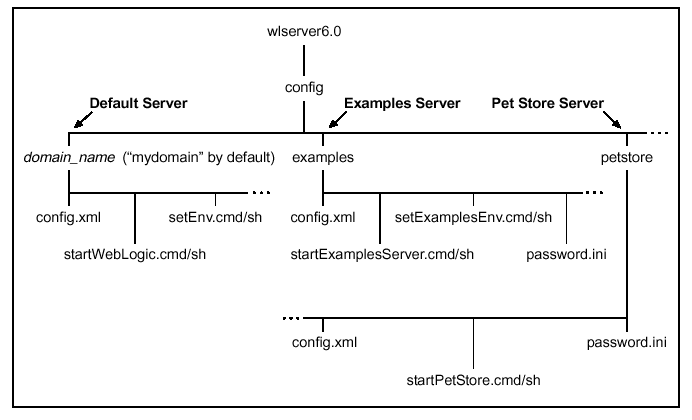
Una instalaci�n de "Server with Examples� de WebLogic Server contiene estructuras de directorios para tres servidores diferentes, como se ve en la siguiente figura. Una forma de verificar que nuestro software est� instalado correctamente es arrancar uno de estos servidores.
|
Nota:
Las aplicaciones example y Pet Store residen en la estructura de directorios wlserver6.0/samples. |
- Default server
El servidor por defecto, tambi�n conocido como Administration Server, usa un fichero de configuraci�n asociado (config.xml) que define sus atributos incluyendo los atributos que introdujios durante el proceso de instalaci�n. Tambi�n proporciona los siguientes scripts de comandos para arrancar el servidor por defecto con el fichero de configuraci�n por defecto y para las selecciones de entorno para construir y ejecutar el servidor por defecto: startWebLogic.cmd y setEnv.cmd para sistemas Windows, y startWebLogic.sh y setEnv.sh para sistemas UNIX.
- Examples server
Los ejemplos de servidor usan un fichero de configuraci�n asociado (config.xml) que define los atributos para todas las aplicaciones de ejemplos en la distribuci�n WebLogic Server. Tambi�n proporciona los siguiente scripts de comandos para arrancar los servidores de ejemplo con los ficheros de configuraci�n de ejemplos y para las selecciones de entorno para construir y ejecutar los ejemplos:startExamplesServer.cmd y setExamplesEnv.cmd para sistemas Windows, y startExamplesServer.sh y setExamplesEnv.sh para sistemas UNIX.
- Pet Store server
El servidor Pet Store usa un fichero de configruaci�n asociado (config.xml) que define los atributos requeridos por la aplicaci�n Pet Store. (La aplicaci�n Pet Store se proporciona en el "WebLogic Server Tour" para demostrar las capacidades de la plataforma J2EE y WebLogic Server.) Tambi�n proporciona los siguientes scripts de comandos para arrancar el servidor Pet Store con su fichero de configruaci�n: startPetStore.cmd para sistemas Windows, y startPetStore.sh para sistemas UNIX.
�Arrancar los Servidores, por defecto, Examples y Pet Store
Las siguientes secciones proporcionan procedimientos para arrancar el servidor por defecto, el servidor de ejemplos, y el servidor Pet Store sobre una plataforma Windows o UNIX. El procedimiento tambi�n incluye el procedimiento para arrancar la aplicaci�n Pet Store sobre el servidor Pet Store.
No podemos ejecutar estos servidores concurrentemente porque est�n configurados para compartir los mismos puertos que introdujimos en la ventana de configuraci�n para el servidor por defecto durante la instalaci�n (por defecto, el puerto 7001 para conexiones no seguras, y el 7002 para conexiones SSL). Sin embargo, podemos cambiar las configuraciones de puertos de un servidor editando el script de arranque del servidor y especificando las siguientes opciones en la l�nea de comandos Java:
 -Dweblogic.ListenPort=your_non-secure_port_number
 -Dweblogic.SSL.ListenPort=your_SSL_port_number
Por ejemplo, en el siguiente listado, las opciones de la l�nea de comandos Java marcadas en negrita cambiar�n los puertos del servidor de ejemplos a 7005 (no-seguros) y 7006 (SSL). Esto valores se convierten en puertos de escucha en tiempo de ejecuci�n cuando usemos los scripts startExamplesServer.cmd/sh modificados para arrancar el servidor de ejemplos, y los valores de los puertos almacenados en el fichero config.xml del servidor son ignorados:
.
.
.
"%JAVA_HOME%\bin\java" -hotspot -ms64m -mx64m -classpath
%CLASSPATH% -Dweblogic.Domain=examples
-Dweblogic.Name=examplesServer -Dbea.home="C:\bea"
-Dcloudscape.system.home=./samples/eval/cloudscape/data
-Djava.security.policy=="C:\bea\wlserver6.0/lib/weblogic.policy"
-Dweblogic.ListenPort=7005 -Dweblogic.SSL.ListenPort=7006
weblogic.Server
goto finish
:finish
cd config\examples
ENDLOCAL
Todos estos servidores se ejecutan bajo la identidad system, que es la cuenta system creada durante la instalaci�n de WebLogic Server. Para el servidor por defecto, la password system es la password que especificamos durante la instalaci�n. Para los servidores de ejemplos y Pet Store, la password de system es la password contenida en el fichero password.ini del servidor.
Despu�s de arrancar los servidores, podemos arrancar la Administration Console para monitorizar el servidor y cualquier aplicaci�n que el servidor est� ejecutando. La consola de administraci�n es el interface basado en Web para el administrador de WebLogic Server.
Tener en mente que el tunneling HTTP est� deshabilitado por defecto en todos los servidores. Como resultado, todos los clientes de WebLogic basados en Java fallar�n al conectar con el servidor sobre HTTP o HTTPS. Por ejemplo, si ejecutamos un cliente basado en Java (como examples.ejb.basic.statelessSession) sobre HTTP/HTTPS, el ejemplo falla.
Los clientes basados en navegador no se ven afectados por esta configuraci�n porque no usan el tunneling HTTP. Para resolver este problema, debemos activar el tunneling HTTP.
�Arrancar el Servidor por Defecto sobre un Sistema Windows
La siguiente tabla proporciona procedimientos para los distintos m�todos para arrancar el servidor por defecto:
| Para arrancar el
servidor por defecto... |
Realizamos los siguientes pasos... | ||
|---|---|---|---|
| Usando un icono de acceso directo |
|
||
| Ejecutando el script de ejemplo: startWebLogic.cmd |
|
||
| Desde la l�nea de comandos | WebLogic Server es un fichero class de Java, y como cualquier aplicaci�n Java, podemos arrancarla ejecutando el comando java. Como podr�amos necesitar incluir muchos argumentos para arrancar WebLogic Server, la l�nea de comandos podr�a ser muy larga. |
�Arrancar el Servidor por Defecto sobre un Sistema UNIX
Para arrancar el servidor por defecto sobre un sistema UNIX, seguimos estos pasos:
- Vamos al directorio:
wls_6.0_prod_dir/config/domain_name
donde wls_6.0_prod_dir representa el directorio de producto donde instalamos el sotwatre WebLogic Server, y domain_name representa el nombre del dominio que especificamos durante la instalaci�n (mydomain por defecto). - Completamos uno de estos pasos:
- Para arrancar el servidor por defecto en un nuevo shell, introducimos el siguiente comando:
sh startWebLogic.sh
- Para arrancar el servidor por defecto en el shell actual, introducimos los siguientes comandos:
chmod +x startWebLogic.sh
startWebLogic.sh
Aparecer� el siguiente prompt en la ventana del servidor:Enter password to boot WebLogic server:
- Para arrancar el servidor por defecto en un nuevo shell, introducimos el siguiente comando:
- Tecleamos la password que especificamos en la ventana Create System Password (durante la isntalaci�n) y pulsamos Enter.
El servidor por defecto arranca bajo la identidad system (cuenta system).
�Arrancar el Servidor Examples sobre un Sistema Windows
Las aplicaciones de ejemplo est�n contenidas en el directorio wls_6.0_prod_dir\samples\examples, donde wls_6.0_prod_dir representa el directorio de producto donde instalamos el software WebLogic Server. Los ejemplos demuestran varias caracter�sticas del uso de WebLogic Server.
La siguiente tabla proporciona procedimientos para los distintos m�todos para arrancar el servidor por defecto:
| Para arrancar el
servidor de ejemplos ... |
Realizamos los siguientes pasos... | ||
|---|---|---|---|
| Usando un icono de acceso directo |
|
||
| Ejecutando el script de ejemplo: startExamplesServer.cmd |
|
||
| Desde la l�nea de comandos | WebLogic Server es un fichero class de Java, y como cualquier aplicaci�n Java, podemos arrancarla ejecutando el comando java. Como podr�amos necesitar incluir muchos argumentos para arrancar WebLogic Server, la l�nea de comandos podr�a ser muy larga. |
�Arrancar el Servidor Examples sobre un Sistema UNIX
Las aplicaciones de ejemplo est�n contenidas en el directorio wls_6.0_prod_dir\samples\examples, donde wls_6.0_prod_dir representa el directorio de producto donde instalamos el software WebLogic Server. Los ejemplos demuestran varias caracter�sticas del uso de WebLogic Server.
Para arrancar el servidor de ejemplos sobre un sistema UNIX, seguimos estos pasos:
- Vamos al directorio:
wls_6.0_prod_dir/config/examples
donde wls_6.0_prod_dir representa el directorio de producto donde instalamos el sotwatre WebLogic Server. - Completamos uno de estos pasos:
- Para arrancar el servidor de ejemplos en un nuevo shell, introducimos el siguiente comando:
sh startExamplesServer.sh
- Para arrancar el servidor de ejemplos en el shell actual, introducimos los siguientes comandos:
chmod +x startExamplesServer.sh
startExamplesServer.sh
Aparecer� el siguiente prompt en la ventana del servidor:Enter password to boot WebLogic server:
- Para arrancar el servidor de ejemplos en un nuevo shell, introducimos el siguiente comando:
- El fichero password.ini localizado en el directorio config\examples contiene la password examplesPassword, y lo lee autom�ticamente el servidor de ejemplos cuando arranca.
- Si el fichero password.ini ha sido eliminado del directorio config\examples,
se nos pedir� una password cuando arranquemos el servidor, si nos la pide, introducimos examplesPassword.
El servidor por defecto arranca bajo la identidad system (cuenta system).
�Arrancar el Servidor Pet Store y su Aplicaci�n sobre un Sistema Windows
El servidor Pet Store ejecuta la aplicaci�n Pet Store. Despu�s de arrancar el servidor, nuestro navegador se deber�a lanzar autom�ticamente y apuntar a WebLogic Server Tour ejecutandose en el servidor.
La siguiente tabla proporciona procedimientos para los distintos m�todos de arrancar el servidor Pet Store:
| Para arrancar el
servidor Pet Store ... |
Realizamos los siguientes pasos... | ||
|---|---|---|---|
| Usando un icono de acceso directo |
|
||
| Ejecutando el script de ejemplo: startPetStore.cmd |
|
||
| Desde la l�nea de comandos | WebLogic Server es un fichero class de Java, y como cualquier aplicaci�n Java, podemos arrancarla ejecutando el comando java. Como podr�amos necesitar incluir muchos argumentos para arrancar WebLogic Server, la l�nea de comandos podr�a ser muy larga. |
�Arrancar el Servidor Pet Store y su Aplicaci�n sobre un Sistema UNIX
El servidor Pet Store ejecuta la aplicaci�n Pet Store. Despu�s de arrancar el servidor, nuestro navegador se deber�a lanzar autom�ticamente y apuntar a WebLogic Server Tour ejecutandose en el servidor.
Para arrancar el servidor Pet Store y su aplicaci�n sobre un sistema UNIX, seguimos estos pasos:
- Vamos al directorio:
wls_6.0_prod_dir/config/petstore
donde wls_6.0_prod_dir representa el directorio de producto donde instalamos el sotwatre WebLogic Server. - Completamos uno de estos pasos:
- Para arrancar el servidor de ejemplos en un nuevo shell, introducimos el siguiente comando:
sh startPetStore.sh
- Para arrancar el servidor de ejemplos en el shell actual, introducimos los siguientes comandos:
chmod +x startPetStore.sh
startPetStore.sh
Aparecer� el siguiente prompt en la ventana del servidor:Enter password to boot WebLogic server:
- Para arrancar el servidor de ejemplos en un nuevo shell, introducimos el siguiente comando:
- El fichero password.ini localizado en el directorio config\petstore contiene la password petstorePassword, y lo lee autom�ticamente el servidor de ejemplos cuando arranca.
- Si el fichero password.ini ha sido eliminado del directorio config\petstore,
se nos pedir� una password cuando arranquemos el servidor, si nos la pide, introducimos petstorePassword.
El servidor Pet Store arranca bajo la identidad system (cuenta system).
�Arrancar la Consola de Administraci�n
Debemos arrancar el servidor por defecto antes de poder acceder a �l mediante la consola por defecto. Similarmente, debemos arrancar el servidor de ejemplos antes de poder acceder a �l mediante su consola, etc. Las consolas son ejemplares de la Consola de Administraci�n, que es el interface basado en Web para el administrador.
Para arrancar cualquier consola de administraci�n, seguimos estos pasos:
- Abrimos la siguiente URL en un navegador soportado:
http://hostname:port/console
donde:- hostname es el nombre o la direcci�n IP de la m�quina en la que hemos instalado el WebLogic Server.
- port es la direcci�n del puerto adecuado para cada servidor. Por defecto es el puerto 7001.
En un sistema Windows, tambi�n podemos arrancar la consola de administraci�n usando un acceso directo de Windows. Por ejemplo, para arrancar la consola desde el men� Inicio, elegimos Inicio --> Programas --> BEA WebLogic E-Business Platform --> WebLogic Server 6.1 --> Start Default Console.
- Cuando arrancamos la consola, se nos pedir� un nombre de usuario y una password para entrar en el servidor. Introducimos system como nombre de usuario y la password que creamos durante la instalaci�n
�Cerrar los Servidores
Las siguientes secciones proporcionan procedimientos para cerrar los servidores WebLogic sobre sistemas Windows y UNIX. El procedimiento para cerrar el servidor Pet Store incluye el procedimiento para cerrar la aplicaci�n Pet Store que se est� ejecutando en el servidor Pet Store.
�Cerrar el Servidor por Defecto
Podemos cerrar el servidor por defecto desde la consola o desde la l�nea de comandos seg�n se describe en la siguiente tabla:
| Para cerrar el servidor por defecto... | Completar el siguiente procedimiento... |
|---|---|
| Consola de Administraci�n |
|
| L�nea de comando |
|
�Cerrar el Servidor de Ejemplos
Podemos cerrar el servidor de ejemplos desde la consola o desde la l�nea de comandos seg�n se describe en la siguiente tabla:
| Para cerrar el servidor de ejemplos... | Completar el siguiente procedimiento... |
|---|---|
| Consola de Administraci�n |
|
| L�nea de comando |
|
�Cerrar el Servidor Pet Store
Podemos cerrar el servidor Pet Store desde la consola o desde la l�nea de comandos seg�n se describe en la siguiente tabla:
| Para cerrar el servidor Pet Store... | Completar el siguiente procedimiento... |
|---|---|
| Consola de Administraci�n |
|
| L�nea de comando |
|
�Desinstalar WebLogic Server
Desintalar WebLogic Server no elimina el directorio BEA Home asociado con la intalaci�n pero si elimina los components de WebLogic Server instalados por el programa instalador. La desinstalaci�n tambi�n elimina el directorio de producto asociado con la instalaci�n a menos que se cumpla alguna de estas condiciones:
- El directorio de producto contenga ficheros de configuraci�n o aplicaci�n creados por el usuario -- la desinstalaci�n no borra estos ficheros.
- La desinstalaci�n fue invocada desde dentro de la estructura del directorio de producto -- espec�ficamente, dentro del directorio del desinstalador.
Si la instalaci�n de WebLogic Server fue actualizada con un Service Pack en la site del cliente, debemos desinstalar el Service Pack antes de desinstalar WebLogic Server.
Para desintalar WebLogic Server, completamos los procedimientos para la plataforma apropiada proporcionados por la siguiente tabla:
| Para desinstalar
WebLogic Server sobre esta plataforma... |
Completamos estos procedimientos... |
|---|---|
| Windows |
|
| UNIX |
|
�Resinstalar WebLogic Server
Cuando arrancamos el programa de instalaci�n de BEA sobre un sistema que ya tiene instalada una copia de WebLogic Server 6.0, el programa detecta la instalaci�n existente y nos proporciona las preguntas mostradas en la siguiente tabla:
| Pulsamos... | Para... |
|---|---|
| Continue | Cerrar la ventana de aviso y continuar con la instalaci�n. Esta opci�n sobreescribe la instalaci�n anterior. Cuando pulsamos Continue, el programa de instalaci�n crea una copia del fichero config.xml, llamado config.xml.BACKUP. Cuando el software es reinstalado, se crea un nuevo fichero config.xml que refleja los valores que hemos introducido durante la resintalaci�n. El fichero config.xml.BACKUP nos permite restaurar el fichero de configuraci�n que exist�a anteriormente a la reinstalaci�n. |
| Cancel | Vuelve a la ventana Choose BEA Home Directory. No podemos instalar m�ltiples copias de WebLogic Server 6.0 en el directorio BEA Home. Para continuar instalando el software usando un directorio BEA Home, seleccionamos un directorio BEA Home existente que no contenga la versi�n 6.0 o creamos un nuevo directorio BEA Home. |
| Exit | Sale del programa de instalaci�n y desinstala la instalaci�n anterior. Podemos invocar el programa de desintalaci�n como se describe en Desinstalar WebLogic Server, y reinstalar el software de alguna de estas formas: |