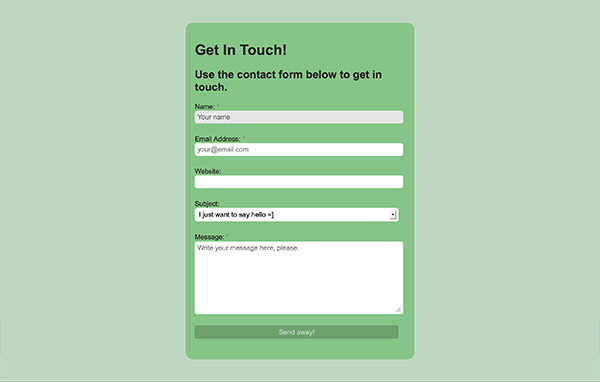
Primer paso, el diseño
A la hora de crear un formulario, debemos tener en mente el diseño de lo que queremos crear. En la imagen que acompaña a este artículo podéis ver la apariencia que tendrá el formulario que vamos a crear.
La estructura
Empezaremos con la estructura básica en HTML, indicando a cada uno de los campos que forman parte de él su tipo. Como podéis ver en el código que os dejamos a continuación, HTML 5 ofrece nuevos tipos como “email”, que nos ayudará a la hora de realizar las validaciones.
<div id="contact-form">
   <h1></h1>
   <h2></h2>
   <p id="failure"></p>
   <p id="success"></p>
   <form method="post" action="emailForm.php">
      <label for="name">Name: <span class="required">*</span></label>
      <input type="text" id="name" name="name" value="" placeholder="Your name" required="required" autofocus="autofocus" />

      <label for="email">Email Address: <span class="required">*</span></label>
      <input type="email" id="email" name="email" value="" placeholder="[email protected]" required="required" />

      <label for="website">Website: </label>
      <input type="web" id="webstie" name="website" value="" />

      <label for="subject">Subject: </label>
      <select id="subject" name="subject">
         <option value="hello">I just want to say hello =]</option>
         <option value="quote">I'd like a quote</option>
         <option value="general">General</option>
      </select>

      <label for="message">Message: <span class="required">*</span></label>
      <textarea id="message" name="message" placeholder="Write your message here, please." required="required"></textarea>

      <input type="submit" value="Send away!" id="submit" />
   </form>
</div>
La validación
A la hora de hacer la validación de los datos que se enviarán desde el formulario, podemos hacerlo mediante el lenguaje de programación que estemos utilizando, pero como hemos dicho anteriormente, HTML 5 proporciona herramientas que realiza este proceso por nosotros, facilitándonos esta tarea.
Uno de ellos es el tipo “email”, que a la hora de realizar el envío de la información, validará si el valor introducido corresponde con una dirección de correo electrónica válida. De no ser así, arrojará un error impidiendo el envío del formulario.
Algo parecido pasa con el tipo “web”, que revisará que lo que se ponga en esa caja de texto tenga una estructura de una dirección web.
Adicionalmente el atributo “required” hará que se revise que todos los campos que lo tengan en su código hayan sido rellenados. De no ser así, se mostrará un mensaje informando de esa situación para que el usuario lo cumplimente. Por último también queremos hablar del atributo “placeholder” que nos permite indicar el texto que tiene que aparecer en esas cajas hasta que el usuario introduzca su información.
El estilo
Vamos a empezar indicando el estilo general que tendrá el formulario que dependerá del estilo general que tenga la página. En nuestro caso hemos aplicado el siguiente código.
body {

   background: #BFD7C1; /* light green */

   color: #262626;

   font-family: Arial, san-serif;

}
A continuación es el turno del estilo que formará parte de los distintos campos del formulario, estilos sencillos y simples.
#contact-form {

   background-color: #87C489;

   width: 465px;

   padding: 20px;

   margin: 50px auto;

   border-radius: 15px;

   -moz-border-radius: 15px;

   -webkit-border-radius: 15px;

}

#contact-form input,

#contact-form select,

#contact-form textarea,

#contact-form label {

   font-size: 15px;

   margin-bottom: 2px;

   font-family: Arial, san-serif;

}

#contact-form input,

#contact-form select,

#contact-form textarea {

   width: 450px;

   background: #fff;

   border: 0;

   -moz-border-radius: 5px;

   -webkit-border-radius: 5px;

   border-radius: 5px;

   margin-bottom: 25px;

   padding: 5px;

}

#contact-form input:focus,

#contact-form select:focus,

#contact-form textarea:focus {

   background-color: #E5E6E7;

}

#contact-form textarea {

   height: 150px;

}

#contact-form #submit {

   width: 450px;

   color: #BFD7C1;

   border: none;

   background-color: #6EA070;

}

#contact-form #submit:hover {

   background-color: #BFD7C1;

   color: #6EA070;

}
También es importante indicar los estilos de aquellos campos que son obligatorios y que hay que resaltar por medio de algún elemento como puede ser el uso de asteriscos.
input:required, textarea:required {

   box-shadow: none;

   -moz-box-shadow: none;

   -webkit-box-shadow: none;

   -o-box-shadow: none;

}

#contact-form .required {

   font-weight:bold;

   color: #E5E6E7;

}
Por último creamos el estilo de los mensajes que aparecerán si el envío se ha producido satisfactoriamente o si por el contrario ha fallado.
#failure, #success {

   color: #6EA070;

   display:none;

}
Una vez hecho todo esto, ya habremos creado nuestro formulario de contacto utilizando para ello etiquetas HTML 5.
Vía: Webdesignviews