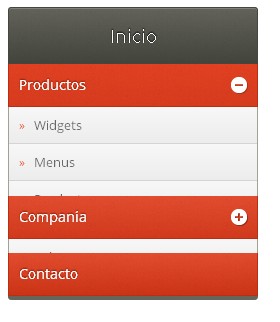
El resultado final sería algo similar a lo que podéis ver en la siguiente imagen.
HTML
Lo primero que vamos hacer será crear la estructura HTML correspondiente a nuestro menú. Para ello utilizaremos un “div” donde estarán las opciones del menú creadas a partir de etiquetas “ul” y “li”.
<div id="cssmenu">

	<ul>

		<li><a href="#"><span>Inicio</span></a></li>

		<li><a href="#"><span>Productos</span></a>

			<ul>

				<li><a href="#">Widgets</a></li>

				<li><a href="#">Menus</a></li>

				<li><a href="#">Productos</a></li>

			</ul>

		</li>

		<li><a href="#"><span>Compañia</span></a>

			<ul>

				<li><a href="#">Sobre nosotros</a></li>

				<li><a href="#">Localización</a></li>

			</ul>

		</li>

		<li><a href="#"><span>Contacto</span></a></li>

	</ul>

</div>
CSS
Una vez que tenemos hecho el HTML, es hora de darle algo de estilo general a nuestro menú. También importaremos los dos tipos de letra que vamos a utilizar en este ejemplo: Ubuntu y Open Sans. Estas dos fuentes nos la ofrece el API de Google y para utilizarlas haremos uso del método @import.
El código final de la hoja de estilo quedaría de la siguiente manera.
@import url(http://fonts.googleapis.com/css?family=Ubuntu:300,400,500,700);

@import url(http://fonts.googleapis.com/css?family=Open+Sans:400,600,300);


/* Base Styles */

#cssmenu,

#cssmenu ul,

#cssmenu li,

#cssmenu a {

	margin: 0;

	padding: 0;

	border: 0;

	list-style: none;

	font-weight: normal;

	text-decoration: none;

	line-height: 1;

	font-family: 'Open Sans', sans-serif;

	font-size: 1em;

	position: relative;

}

#cssmenu a {

	line-height: 1.3;

}

Lo siguiente que vamos a definir son los estilos para el div que contiene toda la estructura.

#cssmenu {

	width: 250px;

	border-bottom: 4px solid #656659;

	-webkit-border-radius: 3px;

	-moz-border-radius: 3px;

	border-radius: 3px;

}
Ahora nos centraremos en la cabecera principal del menú. Para ello utilizaremos la pseudo clase :first para aplicar los estilos apropiados.
#cssmenu > ul > li:first-child {

	background: #66665e;

	background: -moz-linear-gradient(#66665e 0%, #45463d 100%);

	background: -webkit-gradient(linear, left top, left bottom, color-stop(0%, #66665e), color-stop(100%, #45463d));

	background: -webkit-linear-gradient(#66665e 0%, #45463d 100%);

	background: linear-gradient(#66665e 0%, #45463d 100%);

	border: 1px solid #45463d;

	-webkit-border-radius: 3px 3px 0 0;

	-moz-border-radius: 3px 3px 0 0;

	border-radius: 3px 3px 0 0;

}

#cssmenu > ul > li:first-child > a {

	padding: 15px 10px;

	background: url(pattern.png) top left repeat;

	border: none;

	border-top: 1px solid #818176;

	-webkit-border-radius: 3px 3px 0 0;

	-moz-border-radius: 3px 3px 0 0;

	border-radius: 3px 3px 0 0;

	font-family: 'Ubuntu', sans-serif;

	text-align: center;

	font-size: 1.2em;

	font-weight: 300;

	text-shadow: 0 -1px 1px #000000;

}

#cssmenu > ul > li:first-child > a > span {

	padding: 0;

}

#cssmenu > ul > li:first-child:hover {

	background: #66665e;

	background: -moz-linear-gradient(#66665e 0%, #45463d 100%);

	background: -webkit-gradient(linear, left top, left bottom, color-stop(0%, #66665e), color-stop(100%, #45463d));

	background: -webkit-linear-gradient(#66665e 0%, #45463d 100%);

	background: linear-gradient(#66665e 0%, #45463d 100%);

}
A continuación os dejamos el resto del código correspondiente al CSS aplicado a nuestro menú.
#cssmenu > ul > li {

	background: #e94f31;

	background: -moz-linear-gradient(#e94f31 0%, #d13516 100%);

	background: -webkit-gradient(linear, left top, left bottom, color-stop(0%, #e94f31), color-stop(100%, #d13516));

	background: -webkit-linear-gradient(#e94f31 0%, #d13516 100%);

	background: linear-gradient(#e94f31 0%, #d13516 100%);

}

#cssmenu > ul > li:hover {

	background: #e84323;

	background: -moz-linear-gradient(#e84323 0%, #c33115 100%);

	background: -webkit-gradient(linear, left top, left bottom, color-stop(0%, #e84323), color-stop(100%, #c33115));

	background: -webkit-linear-gradient(#e84323 0%, #c33115 100%);

	background: linear-gradient(#e84323 0%, #c33115 100%);

}

#cssmenu > ul > li > a {

	font-size: .9em;

	display: block;

	background: url(menu_images/pattern.png) top left repeat;

	color: #ffffff;

	border: 1px solid #ba2f14;

	border-top: none;

	text-shadow: 0 -1px 1px #751d0c;

}

#cssmenu > ul > li > a > span {

	display: block;

	padding: 12px 10px;

	-webkit-border-radius: 4px;

	-moz-border-radius: 4px;

	border-radius: 4px;

}

#cssmenu > ul > li > a:hover {

	text-decoration: none;

}

#cssmenu > ul > li.active {

	border-bottom: none;

}

#cssmenu > ul > li.has-sub > a span {

	background: url(menu_images/icon_plus.png) 96% center no-repeat;

}

#cssmenu > ul > li.has-sub.active > a span {

	background: url(menu_images/icon_minus.png) 96% center no-repeat;

}

Por último, creamos los estilos correspondientes a los submenús que acompañan a cada una de las opciones.

/* Sub menu */

#cssmenu ul ul {

	display: none;

	background: #fff;

	border-right: 1px solid #a2a194;

	border-left: 1px solid #a2a194;

}

#cssmenu ul ul li {

	padding: 0;

	border-bottom: 1px solid #d4d4d4;

	border-top: none;

	background: #f7f7f7;

	background: -moz-linear-gradient(#f7f7f7 0%, #ececec 100%);

	background: -webkit-gradient(linear, left top, left bottom, color-stop(0%, #f7f7f7), color-stop(100%, #ececec));

	background: -webkit-linear-gradient(#f7f7f7 0%, #ececec 100%);

	background: linear-gradient(#f7f7f7 0%, #ececec 100%);

}

#cssmenu ul ul li:last-child {

	border-bottom: none;

}

#cssmenu ul ul a {

	padding: 10px 10px 10px 25px;

	display: block;

	color: #676767;

	font-size: .8em;

	font-weight: normal;

}

#cssmenu ul ul a:before {

	content: '0BB';

	position: absolute;

	left: 10px;

	color: #e94f31;

}

#cssmenu ul ul a:hover {

	color: #e94f31;

}
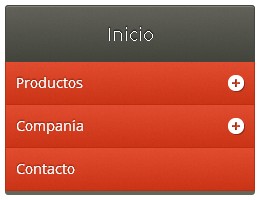
Llegados a este punto, deberías tener un menú similar al que veis en la siguiente imagen.
jQuery
Lo primero que hay que hacer a la hora de utilizar jQuery es llamar a la librería. Para ello lo podemos hacer de varias formas posible.
<script src="http://code.jquery.com/jquery-latest.min.js" type="text/javascript"></script>
Una vez hecha la llamada, debemos asegurarnos de que nuestro código funcione correctamente una vez que se haya cargado todo el documento. Esto lo conseguimos con las siguientes líneas de código.
$(document).ready(function(){

	// Aquí el código jQuery

});
Visto esto, es hora de meterse con el código jQuery. Lo primero que vamos a detectar es si tiene submenús, entonces le añadimos la clase “has-sub”. Para ello utilizamos la función “has()” de jQuery.
$('#cssmenu > ul > li:has(ul)').addClass("has-sub");
El resto del código jQuery está dentro de la función callback que se ejecuta cuando se detecta que se ha pulsado una opción del menú. Cada vez que se detecte que se ha pulsado una opción, deberemos controlar que se expanda y se cierre las opciones adecuadas. El código encargado de conseguir esto es el siguiente que os dejamos.
$('#cssmenu > ul > li > a').click(function() {

	var checkElement = $(this).next();

	$('#cssmenu li').removeClass('active');

	$(this).closest('li').addClass('active');


	if((checkElement.is('ul')) && (checkElement.is(':visible'))) {

		$(this).closest('li').removeClass('active');

		checkElement.slideUp('normal');

	}


	if((checkElement.is('ul')) && (!checkElement.is(':visible'))) {

		$('#cssmenu ul ul:visible').slideUp('normal');

		checkElement.slideDown('normal');

	}


	if (checkElement.is('ul')) {

		return false;

	} else {

		return true;

	}

});
La primera línea del código después de la devolución del método Click() es la creación de una variable para trabar de forma más cómoda. Cada vez que se pulsa en un enlace, lo que queremos ver es el siguiente elemento del DOM. Nosotros cogemos ese elemento por medio de la función next() y lo almacenamos en la variable checkElement.
Las siguientes dos líneas de código remueve la clase “.active” de todos los elementos del menú para después añadir la clase “.active” al elemento del menú que hemos pulsado.
Después de eso, mediante el primer if, y con la ayuda de la clase activa comprobamos dos cosas. Primero vemos si la variable checkElement es del tipo UL, y segundo para ver si es o no visible. Con esto conseguimos ver si esa opción de menú tiene un submenú visible. El correcto funcionamiento sería recoger el submenú y quitarle la clase “.active”.
El segundo if que aparece es muy similar al visto anteriormente. En este caso revisamos si se trata de un elemento UL y si este no está visible. Si ambas cosas son ciertas estaremos en una situación donde hemos pulsado en una opción que tiene un submenú que está oculto. En este caso, el funcionamiento es abrir el submenú y expandir las opciones de nuestro “checkElement”.
El último if que aparece en el código se utiliza para ver si al pulsar en una opción hay que redirigir a otra página o no. Si se trata de un elemento UL, es una de las opciones padre y por tanto no tiene que ir a otra página, sino mostrar las opciones de su submenú, por eso se devuelve un valor false. Si no es así, entonces devolvemos true para que al pulsar vayamos a la url destino.
Vía: Perishablepress