El otro día me tuve que conectar, una vez más, a un sqlserver que solo tenía habilitada la opción de autenticación integrada, y que estaba en un dominio distinto del mío. Es un escenario muy común en la profesión de consultor. Tu llegas con tu portátil a unas instalaciones de la empresa digamos "ClienteCo", que tiene corriendo su SQLserver con autenticación integrada, y te ves en la necesidad de trabajar contra el.
Fue esta ocasión la que me decidió a escribir este post sobre los distintos métodos que nos permiten de una forma sencilla, atacar a servicios con autenticación integrada, sin unirnos al dominio.
Dibujando el escenario. Sin entrar en detalle el escenario sería:
Soy consultor (de Ilitia pongamos por caso), que llega a un cliente de nombre "ClienteCo" a trabajar.
Fue esta ocasión la que me decidió a escribir este post sobre los distintos métodos que nos permiten de una forma sencilla, atacar a servicios con autenticación integrada, sin unirnos al dominio.
Dibujando el escenario. Sin entrar en detalle el escenario sería:
Soy consultor (de Ilitia pongamos por caso), que llega a un cliente de nombre "ClienteCo" a trabajar.
- Llego con mi portátil que como es normal se encuentra añadido al dominio ILITIA.com (o esta fuera de dominio, para el caso es lo mismo).
- Como parte de mi trabajo de integración tengo que conectarme a un SQLServer 2008 r2 (Host:sqlmachine), que esta en el dominio Clienteco.com. El SQL solo admite Autenticación Integrada (windows).
- Mas datos SQL.- User:sqluser, pasword:sqlpsw, ip:172.19.20.21. Instancia por defecto (puerto 1433).
- Me dan un latiguillo de red. :-)
Alternativa 0 - ¡Que el cliente simplifique el problema!
Siempre podríamos pedirle al cliente una maquina para trabajar incluida en su dominio, pero si no nos lo han ofrecido al llegar, mal tema, posiblemente para proporcionarnos esa máquina integrada en el dominio, con las herramientas necesarias, deba involucrar a más de un equipo y a cumplir con varios procedimientos administrativos y/o técnicos (cuanto más ”grande” sea el cliente, mayor puede ser la maquinaria que ha de poner en marcha y mayores los tiempos consumidos).
También podríamos dedicarnos a instalar todo lo necesario en una de las máquinas de servicio (herramientas cliente, librerías necesarias, VisualStudios y demás). En la mayoría de los casos esto es un escenario inadmisible (una máquina de producción es de producción, y no suele ser buena idea instalarle herramientas cliente o de desarrollo).En cualquier caso, como en el punto anterior puede llevarnos involucrar a varios equipos y cumplimiento de varios procedimientos.
También podríamos pedir a nuestra empresa un cambio inmediato de asignación
 , pero como todas estas alternativas presentan grandes inconvenientes, vamos a centrarnos en la posibilidad de trabajar desde nuestro portátil.
Paso previo - Modificar el fichero de Host
Mi portátil ni se conecta al dominio, ni es capaz de resolver los nombres de máquina del cliente a IP. Así que, como paso inicial vamos a modificar el fichero de Host de nuestra maquina, por temas de comodidad, y no tener que estar trabajando constantemente con IP. No es necesario pero si conveniente. En %directorio sistema%system32driversetc (en mi caso C:WindowsSystem32driversetc) tenemos el archivo de host. Para modificarlo debemos correr notepad.exe u otro editor de texto con permisos de administrador de nuestra máquina (botón derecho y runas administrator).
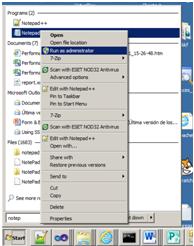
Incluiremos una línea nueva que contenga la ip de la maquina que aloje el servicio al que queremos atacar y el nombre de dicha máquina, separados por espacios o tabuladores por ejemplo:
172.19.20.21 sqlmachine
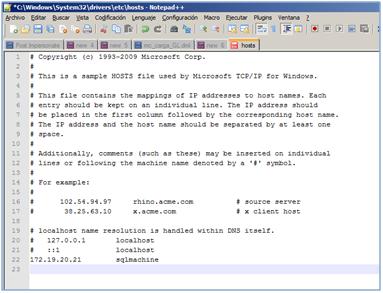
De esta forma cada vez que escribamos el nombre sqlmachine, nuestra maquina sabrá que nos referimos a la ip que le hemos suministrado.
Una forma de ver que esto funciona será hacer un ping a sqlmachine. Si nos devuelve la dirección ip (aunque la maquina no conteste al ping), sabremos que hemos modificado correctamente el fichero de host.
Si tienes cualquier problema para realizar esta modificación, aquí tienes más información.
1ª Alternativa - Usar Credential Manager
Gracias a credential manager podemos fijar que usuario contraseña emplearemos contra los servicios en una máquina, dominio,...
Para llegar hasta el credential manager en windows7 pincharemos en StartControl PanelUser AccountsCredential Manager.
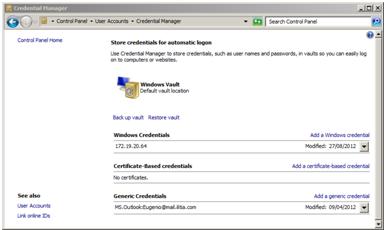
Pincharemos en Add a Windows Credential, y rellenaremos los datos que nos pide.
- Internet or network address, en nuestro caso será: "sqlmachine.Clienteco.com:1433"
- User en nuestro caso será: "DominioClienteLidersqluser"
- Password de este usuario: "sqlpsw"
Ojo, es necesario añadir el puerto. En versiones anteriores no era así, pero ahora es necesario. Si no incluimos el puerto obtendremos un bonito error: ”Login failed. The login is from an untrusted domain and cannot be used with Windows authentication. (.Net SqlClient Data Provider)”. Error Number: 18452.
Ojo 2: el Puerto 1433, es el Puerto por defecto de SQLServer. Esto quiere decir que será la instancia por defecto (la instancia sin nombre) la que corra aquí. Para saber sobre que puerto corre una instancia tenemos como hacerlo aquí.
Esta alternativa, nos presentará contra esté servicio, siempre con este usuario y contraseña.
Si tuviera que conectarme con más de un usuario, por ejemplo para ver datos a los que tengan acceso dos usuarios distintos, no podría tener simultáneamente abiertas dos conexiones cada una usando unas credenciales distintas, a parte de que sería engorroso de manejar, aunque no fuera de forma simultanea.
2ª Alternativa - Usando Runas
Si suponemos que tenemos instalado el Microsoft SQLServer Management Studio en la ruta "C:Program Files (x86)Microsoft SQL Server100ToolsBinnVSShellCommon7IDESsms.exe", nos valdría con lanzar desde una ventana de comandos (pulsamos windows+R escribimos cmd y pinchamos OK) y en ella escribir:
runas /user:Cientecosqluser /netonly "C:Program Files (x86)Microsoft SQL Server100ToolsBinnVSShellCommon7IDESsms.exe"
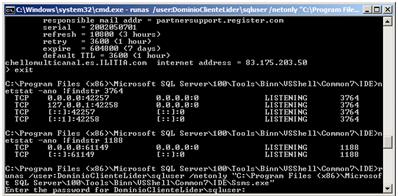
Nos pedirá que introduzcamos la contraseña para este usuario, se la damos y lanzará el Management Studio con nuestro usuario de la máquina local (en nuestro caso ILITIAeugenio), aunque cuando se presente ante otros servicios a través de la red (parametro /netonly del comando runas), utilizará el usuario y la contraseña que le hemos suministrado.
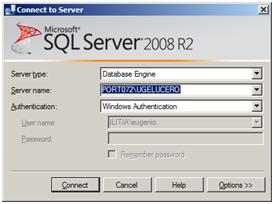
Si no incluimos el parámetro /netonly nos dará el error “1326 the user name or password is incorrect”.
Abrimos una conexión contra sqlmachine, y veremos como nos conectamos y podemos acceder a los datos.
Si vamos a hacer un uso repetido de esto podemos hacer un enlace directo con lo que lanzamos en la línea de comandos, como se explica aquí.
Esta segunda alternativa tiene la desventaja de que cada vez hay que incluir la contraseña, y que nos puede despistar un poco ver en el cuadro de conexión nuestro dominio y usuario, y no el DominioClientesqluser, y tiene la ventaja de permitirnos tener abierta más de una conexión cada una corriendo con un usuario distinto.
Con ambas alternativas podría conectarme contra una bbdd en otro dominio distinto del de mi máquina. En función de lo que se necesite, así como de las preferencias de cada cual, se podrá optar por una u otra forma de trabajo.
Corolario
Con esto hemos visto dos maneras sencillas de conectarnos a un servicio en este caso un SQLServer, que presenta autenticación integrada de Windows sin estar en su dominio.
No perdamos de vista que el mismo mecanismo podría usarse al conectarnos a otros servicios, por ejemplo WCF que presenten autenticación integrada.
Si necesitáramos que una aplicación que desarrolláramos nosotros se conectara a más de un dominio por ejemplo para comparar los datos en dos dominios distintos, necesitaríamos hacer uso de una librería de impersonación.
Esto queda como tema para un post futuro.
SaludOS y hasta pronto!
Autor: Eugenio López de Elorriaga. Software Developer on