Son unos elementos que facilitan la navegaci�n. En la p�gina Web del CPR puedes ver un marco. Te ofrece v�nculos a las distintas p�ginas. Lo caracter�stico es que en cualquier p�gina en que est�s, tienes el marco a la vista, por lo que navegas con rapidez a donde quieres. S�lo los usaremos en este sentido, aunque tambi�n se emplean para mejorar la est�tica, de forma semejante a las tablas pero con m�s potencia.
Para crear un marco es necesario hacerlo con una plantilla. Archivo � Nuevo �P�gina � P�ginas de marcos. Eliges uno cualquiera viendo en Vista previa su resultado.
Al abrir la plantilla aparecen dos botones:
- Establecer p�gina inicial consiste en se�alar qu� p�gina Web ir� en ese marco cuando arranque, poniendo su direcci�n URL.
- Nueva p�gina significa que abres una p�gina en blanco para dise�arla ahora, y ser� la que luego aparecer� en el marco.
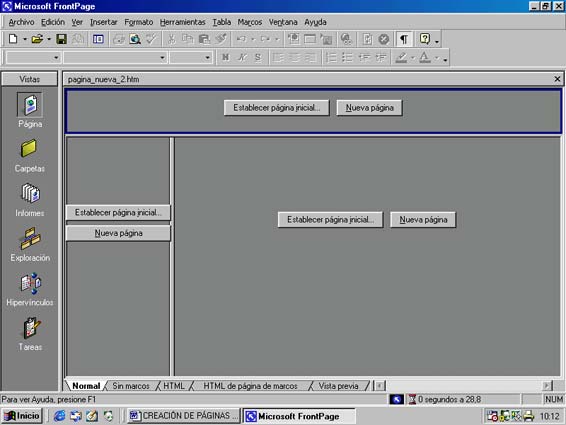
El reborde azul corresponde al �rea activa del marco. En el men� de marco puedes eliminar esa �rea, o dividirla en dos (filas o columnas).
Es elemental modificar las dimensiones de cualquiera de las �reas con el rat�n.
Para un caso como el del sitio Web del CPR, la p�gina del marco debe ser la inicial, o sea, index. Luego vinculas a las distintas partes del marco las p�ginas iniciales correspondientes, como hemos dicho. Les podr�as llamar �ndice1, �ndice2, etc.
Hay que guardar la p�gina de marcos en Archivo � Guardar como. Ya hemos dicho que le llames index.
Tambi�n hay que guardar las p�ginas que hayas ubicado en cada �rea, porque han sufrido una modificaci�n. Para ello, las activas y pides Marcos � Guardar p�gina como. Si no lo haces, al cerrar la p�gina completa del marco te pregunta si deseas guardar las p�ginas de cada �rea, y contestas que s�.
El �ltimo paso es c�mo crear hiperv�nculos a marcos de destino. En la p�gina Web del CPR, cuando pides Actividades, o Centros, queremos que esos contenidos no salgan a pantalla completa, sino en uno de los marcos (el �rea m�s grande) permaneciendo visible la relaci�n de v�nculos en otro marco.
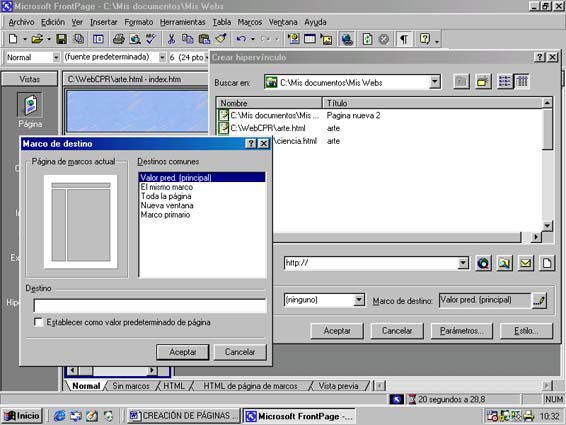
Abre el cuadro de di�logo Marco de Destino y puedes elegir el marco que desees. El significado de El mismo es el mismo marco en que estaba el v�nculo. Toda la p�gina se explica por s� mismo. P�gina nueva es abrir una p�gina nueva, de manera que tendr�as dos Internet Explorer abiertos con dos p�ginas: la del marco y la nueva con el destino del v�nculo.
Haciendo clic con el bot�n derecho en un marco y pidiendo propiedades de marco, puedes poner un t�tulo al marco, que es el que luego debes poner en el cuadro de texto Destino, en caso de que el marco de destino no sea ninguno de los tres del p�rrafo anterior.
Muchas veces todos los v�nculos de un marco tienen como destino otro marco fijo. En este caso se puede predeterminar. Haciendo clic con el bot�n derecho en el marco donde est�n los v�nculos, pide Propiedades de p�gina. En la pesta�a General, cuadro de texto: Marco de destino predeterminado, se�alas adonde ir�n los v�nculos.
Los marcos se eliminan en Marco � Eliminar marco.