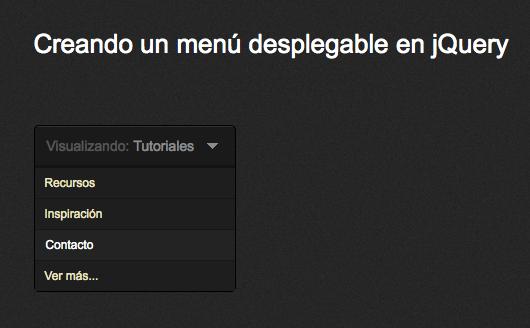
Los distintos elementos del menú estarán formados por una lista, y cada elemento de la lista será un enlace hacia otra sección.
La apariencia final del menú, será el de la imagen.
Lo primero es crear la estructura html del menú.
<!DOCTYPE html PUBLIC "-//W3C//DTD XHTML 1.0 Transitional//EN" "http://www.w3.org/TR/xhtml1/DTD/xhtml1-transitional.dtd">
<html xmlns="http://www.w3.org/1999/xhtml" dir="ltr" lang="es-ES">
<head>
    <meta http-equiv="Content-Type" content="text/html; charset=UTF-8" />
    <title>Cómo crear un menú de pestañas elegante en jQuery</title>
    <link rel="stylesheet" href="css/main.css" type="text/css" media="screen" />
</head>
<body>
    <div class="wrapper">
        <h1>Creando un menú desplegable en jQuery</h1>
        <ul class="dropdown">
			<li class="active">Visualizando: <span>Tutoriales</span></li>
			<li class="first"><a href="#">Recursos</a></li>
			<li><a href="#">Inspiración</a></li>
			<li><a href="#">Contacto</a></li>
			<li class="last"><a href="#">Ver más...</a></li>
		</ul>
    </div>
    <script type="text/javascript" src="jquery.js"></script>
    <script type="text/javascript" src="main.js"></script>
</body>
</html>
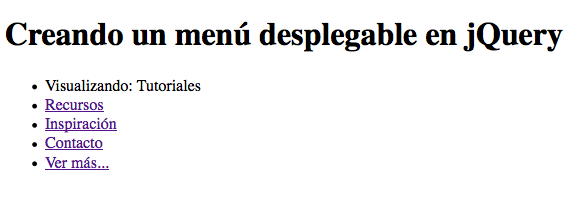
Con este código, tendremos algo similar a esta imagen
Lo siguiente que hacemos es darle algo de estilos.
html, body, div, span, applet, object, iframe, h1, h2, h3, h4, h5, h6, p, blockquote, pre, a, abbr, acronym, address, big, cite, code, del, dfn, em,
font, img, ins, kbd, q, s, samp, small, strike, strong, sub, sup, tt, var, dl, dt, dd, ol, ul, li, fieldset, form, label, legend, table, caption, tbody,
tfoot, thead, tr, th, td {
    border:0pt none;
    font-family:inherit;
    font-size:100%;
    font-style:inherit;
    font-weight:inherit;
    margin:0pt;
    padding:0pt;
    vertical-align:baseline;
}
body{
    line-height: 1em;
    font-size: 14px;
    font-family: Arial, Helvetica, sans-serif;
    margin: 0pt;
    cursor: default;
    color: #fff;
    background: #262626 url("bg.png") repeat scroll 0 0;
}
table{
    border-collapse: separate;
    border-spacing: 0pt;
}
strong{
    font-weight: 700;
}
caption, th, td{
    font-weight:normal;
    text-align:left;
}
blockquote:before, blockquote:after, q:before, q:after{
    content:"";
}
blockquote, q{
    quotes:"" "";
}
pre{
    font-family: Arial, Helvetica, sans-serif;
}
input{
    border: 0;
    margin: 0;
    font-family: Arial, Helvetica, sans-serif;
}
textarea{
    font-family: Arial, Helvetica, sans-serif;
    color: #888888;
    padding: 7px 3px 0 4px;
    font-size: 11px;
}
select{
    font-size: 11px;
    color: #888888;
    background: #fff;
    font-family: Arial, Helvetica, sans-serif;
    border: 1px solid #CAD2CE;
}
ul{
    list-style: none;
    list-style-type: none;
    list-style-position: outside;
}
a{
    cursor: pointer;
    color: #ece6bd;
    text-decoration: underline;
    outline: none !Important;
}
html,body{
    height:100%;
}
.clear{
    clear: both;
    height: 0;
    visibility: hidden;
    display: block;
    line-height: 0;
}
.clearfix{
    overflow: hidden;
}
.italic{
    font-style: italic;
}
/******* /GENERAL RESET *******/

/******* GENERAL *******/
h1{
    color: #fff;
    font-size: 26px;
    line-height: 3em;
}
h2{
    line-height: 2em;
    margin-top: 30px;
    margin-bottom: 20px;
    color: #e4e1cd;
}
.wrapper{
    width: 982px;
    margin: 0pt auto;
    padding-top: 10px;
}
/******* /GENERAL *******/

/******* CONTENT *******/
h3{
    line-height:1em;
    vertical-align:middle;
    height:48px;
    padding:10px 10px 10px 52px;
    font-size:32px;
    color:#E4E1CD;
}
/******* /CONTENT *******/

/******* MENU *******/
ul.dropdown{
	width: 200px;
	border: 1px solid #000;
	border-radius: 5px;
	-moz-border-radius: 5px;
	-webkit-border-radius: 5px;
	background: #1a1a1a;
	margin-top: 2em;
}
ul.dropdown li{
	display: none;
	font-size: 12px;
}
ul.dropdown li.active{
	display: block;
	color: #8c8c8c;
	font-size: 14px;
	padding: 12px;
	color: #555;
	border-top: 1px solid #313131;
	border-radius: 4px;
	-moz-border-radius: 4px;
	-webkit-border-radius: 4px;
}
ul.dropdown li.active span{
	background: transparent url("dropdown.png") no-repeat scroll right center;
	padding-right: 24px;
	color: #8c8c8c;
}
ul.dropdown li a{
	display: block;
	text-decoration: none;
	padding: 8px 8px 8px 10px;
	background: #1e1e1e;
	border-bottom: 1px solid #171717;
}
ul.dropdown li.last a{
	border:0;
}
ul.dropdown li.first a{
	border-top: 3px solid #131313;
}
ul.dropdown li a:hover{
	background: #232323;
	color: #fff;
	padding-left: 11px;
}
/******* /MENU *******/
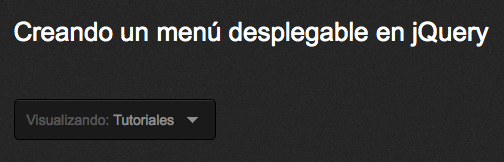
Después de añadir estos estilos, el menú quedará de la siguiente forma.
Por último lo que nos queda es añadirle funcionalidad mediante Jquery. El código sería el siguiente que os indicamos.
//variable global para controles dropdown
var menu = $("ul.dropdown");

//control de eventos
$(this.document).ready(function(){
	menu.mouseover(function(){
		displayOptions($(this).find("li"));
	});
	menu.mouseout(function(){
		hideOptions($(this));
	});
})

//funcion que MUESTRA todos los elementos del menu
function displayOptions(e){
	e.show();
}
//funcion que OCULTA los elementos del menu
function hideOptions(e){
	e.find("li").hide();
	e.find("li.active").show();
}
El código es sencillo. Lo primero que hacemos en el código es obtener una referencia hacia nuestro elemento que actuará como menú desplegable. Esto lo almacenamos en la variable “menu”.
A continuación tenemos el código que hará de controlador de los eventos, y según lo que pase, irá a una función o a otra.
Si se pasa el ratón por encima de la primera opción del menú, entonces se ejecutará la función “displayOptions”, que mostrará todas las opciones del menú.
Si el ratón sale del menú, entonces lo que hará será ocultar todos los elementos del menú, excepto el primer elemento que lo volveremos activar.
Vía: web.ontuts.com