Seguimos avanzando en la línea de mostrar las posibilidades existentes en el Panel de Contenido Primario. La anterior entrada la dedicamos a presentar las ventajas proporcionadas por la pestaña Generador de Perfiles. Esta vez toca que ahondemos en el uso de la pestaña Red incorporada en el Panel de Contenido Primario.
Descripción de funcionalidades – Panel de Contenido Primario (continuación)
6º - Pestaña Red
Hasta ahora, nos hemos centrado principalmente en describir las posibilidades que aporta la herramienta a la hora de modificar el código HTML, las hojas de estilos, o realizar una correcta depuración de códigos scripting para así conseguir una optimización y mejora de rendimiento del entorno. Pero llega la hora de preguntarse ¿Y cómo podemos conocer cuáles son las peticiones enviadas a los servidores y el tiempo de respuesta de los mismos para devolver lo solicitado? ¿Cómo podemos saber cuáles son las cabeceras transmitidas, los datos enviados y recibidos y el tiempo de respuesta en cada caso? o ¿Qué datos se almacenan en cookies y si éstos son persistentes? etcétera.
La respuestas a las anteriores cuestiones se encuentran en las posibilidades que nos aporta la pestaña Red. Funcionando a modo de sniffer, en cualquier momento permite activar o detener la captura de la información transmitida hacia o desde nuestros sitios a través de la red mediante el botón Iniciar la captura/Detener la captura.
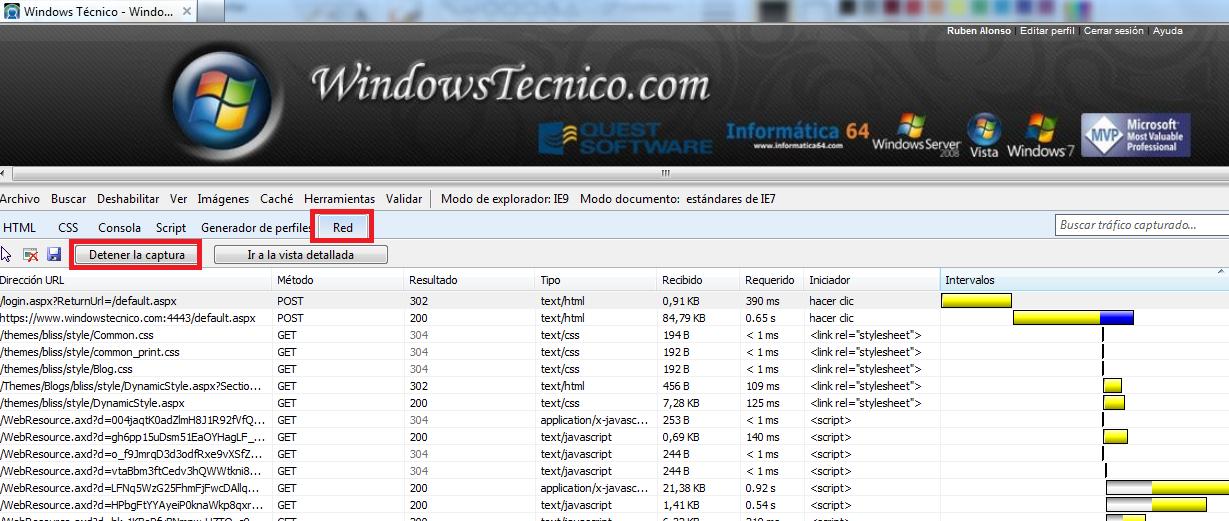
Una vez que iniciada la captura, según se vayan realizando acciones sobre nuestros sitios, como pueden ser pulsar un enlace que nos lleve a una nueva página para su carga, se empezará a recopilar la información. Observese las columnas disponibles en dicha pestaña. Algunas son muy descriptivas y ofrecen información detallada respecto de los datos transmitidos a través de la red. Entre las mismas, podemos encontrar los tipos MIME transferidos, el tamaño de los datos solicitados y lo que es muy importante, el tiempo requerido para transmitir dichos datos. Por defecto, esta información se proporciona en la denominada Vista resumen, pero podemos cambiar a la Vista detallada. Esta última proporciona, para uso y disfrute de todos aquellos a los que nos gusta investigar la información transferida a través de la red, un análisis más profundo.

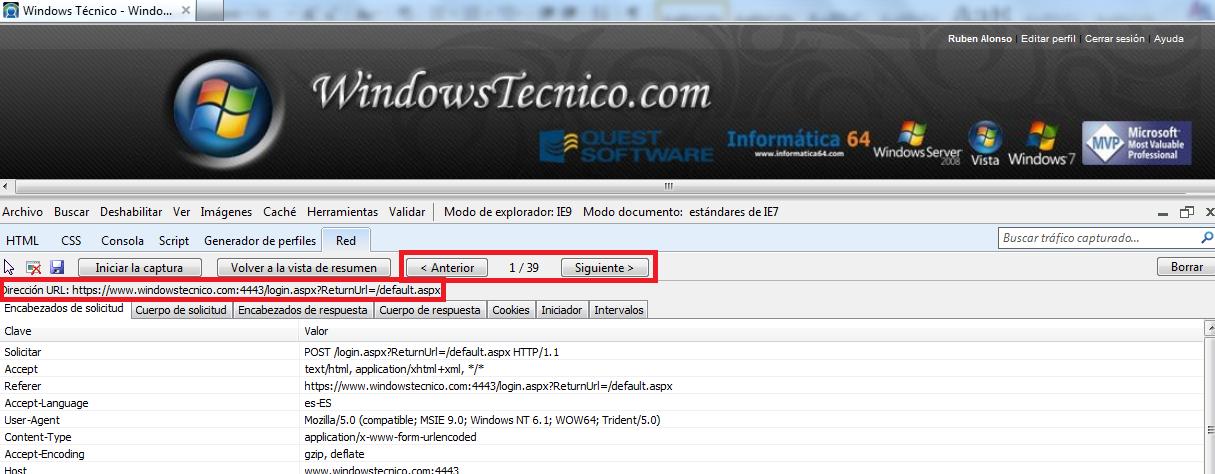
La vista detallada nos habilita la navegación a través de los archivos transferidos por la red mediante dos botones disponibles (Anterior y Siguiente). Para cada archivo paginado vamos a disponer de las pestañas Encabezados de solicitud, Cuerpo de solicitud, Encabezados de respuesta, Cuerpo de respuesta, Cookies, Iniciador e Intervalos. Dichas pestañas, situadas en la parte inferior permiten realizar una prospección de información más detallada.
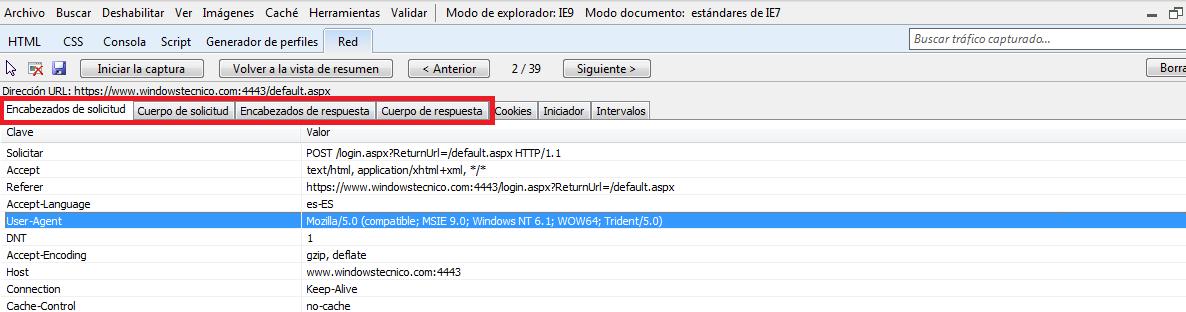
Las cuatro primeras pestañas, correspondientes a los encabezados y a los cuerpos de solicitud y respuesta que se transfieren a través de las conexiones que realizamos a las aplicaciones web, nos van a proporcionan información relacionada con las peticiones entrantes y salientes que realicemos con nuestras aplicaciones web y los datos transferidos entre el cliente y el servidor. Esto nos va a permitir conocer en profundidad el comportamiento de cada uno de los archivos (imágenes, hojas de estilos css, etc.) solicitados, ofreciendo detalles sobre cada una de las peticiones realizadas, como por ejemplo información relativa al User-Agent, la Cache, el lenguaje utilizado, o cada una de las fases realizadas en las transferencias de los encabezados, como puedan ser la solicitud o la aceptación de tipos MIME.
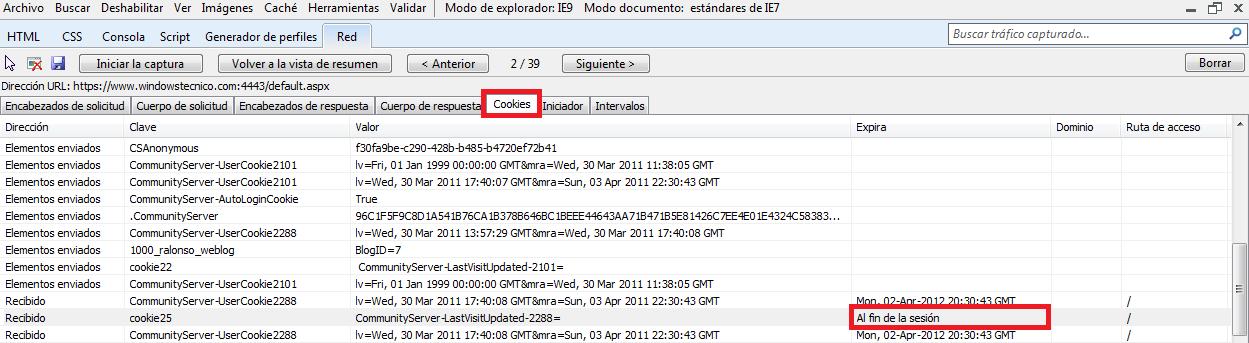
También se dispone de la pestaña Cookies, lo que va a permitir visualizar información respecto de los datos que se gestionan a través de las mismas. Por ejemplo, podemos obtener la fecha de expiración de la cookie, pudiendo detectar si la misma es temporal, remitiéndose al ámbito de sesión, o si por el contrario se trata de una cookie persistente hasta una determinada fecha en el tiempo.
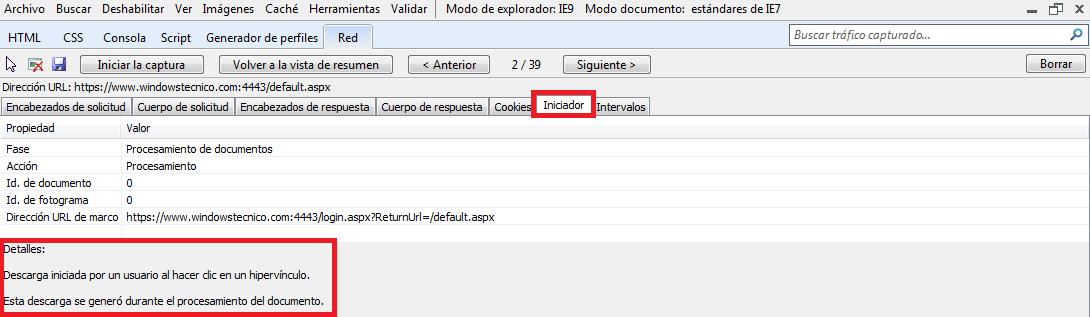
La siguiente pestaña, denominada Iniciador, proporciona información respecto del acontecimiento o hecho que ha producido la petición del recurso. En la siguiente imagen podemos observar los datos detallados del suceso que ha desencadenado la solicitud de archivo default.aspx, visualizando de forma rápida y sencilla que la captura de dicho archivo se ha producido como respuesta al clic de un determinado hipervínculo.
Por último, una de las pestañas más útiles a la hora de proporcionarnos datos detallados de cada una de las fases que se producen en las solicitudes y respuestas de red capturadas cuando realizados una petición, por ejemplo, a un servidor, es la pestaña Intervalos. Esta permite obtener los datos de tiempo transcurridos en cada una de dichas fases.
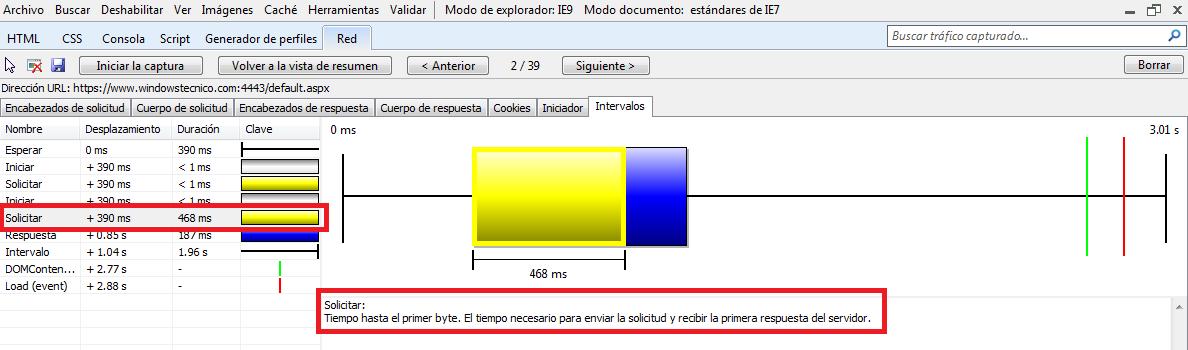
Observese como en la imagen anterior se puede visualizar el tiempo transcurrido, en milisegundos, para la fase de solicitud (Solicitar). Sumando todos los tiempos de cada una de las fases, podemos realizar rápidamente una estimación del tiempo total desde que consume una petición de un recurso en un determinado servidor, hasta que dicha petición es procesada y servida al cliente.
Otro de los aspectos positivos, además de poder interactuar con el gráfico de tiempos visualizado, es la de poder disponer de una pequeña leyenda de datos en la parte inferior, que informa de a qué corresponde cada uno de los tiempos invertidos en llevar a cabo cada una de las fases. La fase Solicitar, por ejemplo, corresponde al tiempo necesario para enviar la solicitud y recibir la primera respuesta del servidor.
Con esto damos por finalizada la quinta entrada de esta serie dedicada a las Developer Tools. Seguiremos aportándoos información de valor en las siguientes entregas hasta completar la serie.
Autor del artículo: Jose Bonnin Barrera