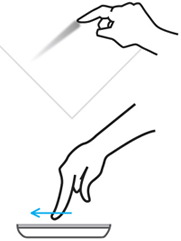
Este gesto es totalmente diferente a los vistos anteriores el usuario mueve el dedo a través de la pantalla, es como cuando hemos realizado Drag & Drop en aplicaciones de PC, como si el dedo fuese el ratón y controlásemos el evento MouseMove. Siguiendo la idea que hemos realizado con los dos anteriores gestos vamos a realizar un behaivor al que denominaremos PanAction que nos permita obtener este gesto del usuario y sea redirigido a un evento, la única diferencia con los anteriores es que lo delimitaremos al objeto Canvas y moveremos todos los hijos del canvas en la dirección que mueva el dedo el usuario, en definitiva implementaremos un Drag&Drop donde el usuario podrá simular los movimientos que vemos en los siguientes dibujos .
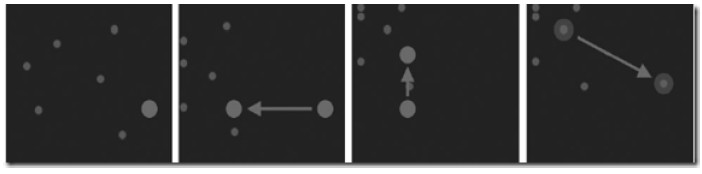
El código correspondiente a este behaivor sería el siguiente
public class PanAction : Behavior{
	protected Point? MouseDown;
	protected UIElement SelectedItem { get; set; }
	protected override void OnAttached(){
		base.OnAttached();
		this.AssociatedObject.MouseLeftButtonDown += AO_MouseLeftButtonDown;
		this.AssociatedObject.MouseLeftButtonUp += AO_MouseLeftButtonUp;
		this.AssociatedObject.MouseMove += AO_MouseMove;
	}

	protected override void OnDetaching(){
		this.AssociatedObject.MouseLeftButtonDown -= AO_MouseLeftButtonDown;
		this.AssociatedObject.MouseLeftButtonUp -= AO_MouseLeftButtonUp;
		this.AssociatedObject.MouseMove -= AO_MouseMove;
		base.OnDetaching();
	}

	private void AO_MouseLeftButtonDown(object sender, MouseButtonEventArgs e){
		this.MouseDown = e.GetPosition(null);
		this.SelectedItem = VisualTreeHelper.FindElementsInHostCoordinates(e.GetPosition(null), this.AssociatedObject).FirstOrDefault();
		if (this.SelectedItem == this.AssociatedObject){
			this.SelectedItem = null;
		}
	}

	protected virtual void AO_MouseMove(object sender, MouseEventArgs e){
		var pos = e.GetPosition(null);
		var xdiff = pos.X - MouseDown.Value.X;
		var ydiff = pos.Y - MouseDown.Value.Y;
		if (MouseDown.HasValue){
			MoveSelectedItems(xdiff, ydiff);
		}
		MouseDown = pos;
	}

	private void AO_MouseLeftButtonUp(object sender, MouseButtonEventArgs e){
		this.SelectedItem = null;
		this.MouseDown = null;
	}

	protected void MoveSelectedItems(double xdiff, double ydiff){
		if (this.SelectedItem != null){
			MoveItem(this.SelectedItem, xdiff, ydiff);
		}else{
			foreach (var child in this.AssociatedObject.Children){
				MoveItem(child, xdiff, ydiff);
			}
		}
	}

	private void MoveItem(UIElement item, double xdiff, double ydiff){
		var left = Canvas.GetLeft(item) + xdiff;
		left = Math.Min(Math.Max(0, left), this.AssociatedObject.ActualWidth);
		var top = Canvas.GetTop(item) + ydiff;
		top = Math.Min(Math.Max(0, top), this.AssociatedObject.ActualHeight);
		Canvas.SetLeft(item, left);
		Canvas.SetTop(item, top);
	}
}
Como podeis observar en el código hemos asociado el behaivor a los objetos Canvas y a la hora de”Atacharlo” nos subscribimos a los eventos MouseLeftButtonDown, MouseLeftButtonUp, MouseMove con estos tres eventos tenemos todo lo necesario para simular el Drag&Drop, lo importante esta en el evento MouseLeftButtonDowndonde obtenemos los objetos hijos del Canvas a través del método
this.SelectedItem = VisualTreeHelper.FindElementsInHostCoordinates(e.GetPosition(null), this.AssociatedObject).FirstOrDefault();
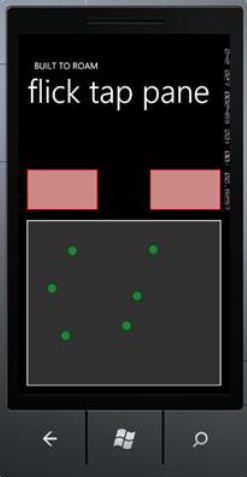
Una vez recogidos los objetos que el usuario ha “tocado” en el evento MouseMove solo deberemos moverlos. Para probar este behaivor vamos a extender el proyecto anterior para tener un Canvas con puntos verdes que se podrán mover con este behaivor.
<Border HorizontalAlignment="Left" Height="368" Margin="19,231,0,0" VerticalAlignment="Top" Width="441" BorderBrush="White" BorderThickness="2" Background="#FF313131">

<Canvas Background="Transparent">

<Canvas.Resources>

<Style x:Key="RoundedBorder" TargetType="Border">

<Setter Property="BorderThickness" Value="3"/>

<Setter Property="CornerRadius" Value="20"/>

<Setter Property="Background" Value="#FF287E3D"/>

<Setter Property="BorderBrush" Value="#FF0F451C"/>

<Setter Property="Width" Value="25"/>

<Setter Property="Height" Value="25"/>

 </Style>

 </Canvas.Resources>

 <i:Interaction.Behaviors>

 <local:PanAction />

 </i:Interaction.Behaviors>

 <Border Canvas.Left="43" Canvas.Top="137" Style="{StaticResource RoundedBorder}" >

 </Border>

 <Border Canvas.Left="122" Canvas.Top="83" Style="{StaticResource RoundedBorder}" >

 </Border>

 <Border Canvas.Left="294" Canvas.Top="301" Style="{StaticResource RoundedBorder}" >

 </Border>

 <Border Canvas.Left="273" Canvas.Top="51" Style="{StaticResource RoundedBorder}" >

 </Border>

 <Border Canvas.Left="74" Canvas.Top="242" Style="{StaticResource RoundedBorder}" >

 </Border>

 <Border Canvas.Left="236" Canvas.Top="167" Style="{StaticResource RoundedBorder}" >

 </Border>

</Canvas>

</Border>
Obtendríamos la siguiente pantalla
Autor del artículo: Oskar Álvarez