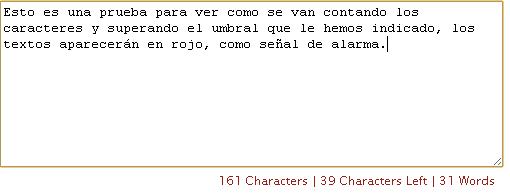
Si limitamos el número de caracteres, el plugin lo que hará, será que a partir de ese número de carácter los empezará a borrar, dejando solo el número que le hayamos indicado.
También cuenta con la capacidad de disparar una función determinada llegado el caso de sobrepasar el limite establecido o bien en pleno funcionamiento reportando los resultados ingresados.
Su funcionamiento es muy sencillo, creamos un vector con las opciones, y hacemos la llamada al plugin indicándole el ID del textarea al que se lo queremos aplicar, y pasándole el array de opciones.
$(document).ready(function(){
	var options = {
		'originalStyle': 'originalDisplayInfo'
	};
	$('#testTextarea').textareaCount(options);
});
Si lo que queremos es limitar el número de caracteres a escribir y que cambie de color cuando se supere un umbral que le indiquemos, entonces la forma de utilizarlo sería la siguiente.
var options2 = {
	'maxCharacterSize': 200,
	'originalStyle': 'originalDisplayInfo',
	'warningStyle': 'warningDisplayInfo',
	'warningNumber': 40,
	'displayFormat': '#input Characters | #left Characters Left | #words Words'
};
$('#testTextarea2').textareaCount(options2);
De esta forma le hemos indicado que como máximo se puede escribir 200 caracteres y que a partir de que queden 40, el color del texto cambie. También le hemos indicado el formato en el que queremos que aparezca los datos.
Vía: Sitio oficial