Haces git push y Git te responde Repository not found. Revisas el remoto, la rama y los permisos y todo está en orden. Lo único raro es que en la misma máquina tienes dos cuentas de GitHub, una personal y otra del trabajo. Es un problema muy común y casi nunca está donde dice el mensaje de error. Esta guía explica por qué ocurre y cómo dejar las dos cuentas configuradas con SSH para que no vuelva a pasar.
Por qué GitHub dice «not found»
Cuando la cuenta con la que te autenticas no tiene acceso a un repositorio privado, GitHub responde «no encontrado» en lugar de «permiso denegado». Es deliberado: así no revela que ese repositorio existe. Si ves ese mensaje, lo primero que hay que preguntarse es quién cree GitHub que eres, no si el repositorio existe.
Con HTTPS pasa a menudo esto: Git delega en un credential helper que guarda el token en el llavero del sistema, y si ahí quedó el token de la cuenta personal, Git lo envía primero aunque gh auth status te diga que la cuenta activa es la del trabajo. La herramienta gh y Git guardan sus credenciales por separado, así que pueden contradecirse sin avisar. La solución más limpia es no depender de credenciales cacheadas y usar una clave SSH por cuenta.

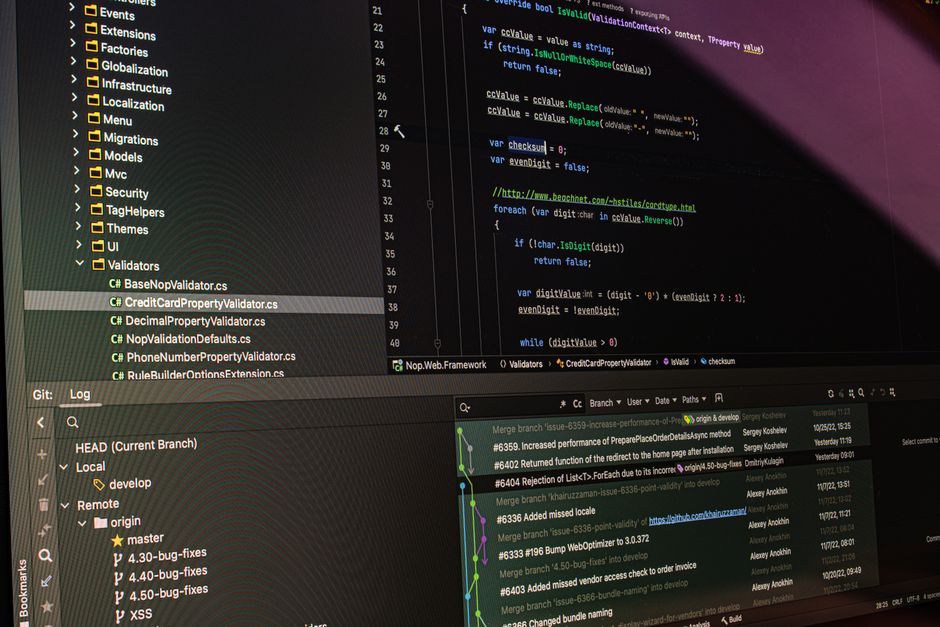
Imagen: Pexels / Daniil Komov
Paso 1: una clave por cuenta
Genera dos claves Ed25519, cada una con su comentario y su fichero:
ssh-keygen -t ed25519 -C "[email protected]" -f ~/.ssh/id_ed25519_trabajo
ssh-keygen -t ed25519 -C "[email protected]" -f ~/.ssh/id_ed25519_personal
Ponles una passphrase. Si te da pereza escribirla a cada push, para eso está el agente SSH.
Paso 2: cargarlas en el agente
En macOS, la opción de llavero guarda la passphrase y no te la vuelve a pedir:
ssh-add --apple-use-keychain ~/.ssh/id_ed25519_trabajo
ssh-add --apple-use-keychain ~/.ssh/id_ed25519_personal
En Linux basta con ssh-add ~/.ssh/id_ed25519_trabajo (y lo mismo con la otra) en una sesión con agente activo, y en Windows con el servicio OpenSSH Authentication Agent en marcha. Para que macOS recuerde las claves entre reinicios, añade además AddKeysToAgent yes y UseKeychain yes al bloque Host * de tu configuración.
Paso 3: subir cada clave pública a su cuenta
En GitHub, entra en Settings ? SSH and GPG keys ? New SSH key y pega el contenido del fichero .pub correspondiente (cat ~/.ssh/id_ed25519_trabajo.pub). Una misma clave pública no se puede registrar en dos cuentas, de ahí que haga falta una por cuenta. Si la organización usa SSO, tendrás que autorizar la clave para esa organización en la misma pantalla, o seguirás viendo errores de acceso.
Paso 4: un alias por cuenta en ~/.ssh/config
Los dos alias apuntan a github.com, pero cada uno con su clave:
Host github-trabajo
    HostName github.com
    User git
    IdentityFile ~/.ssh/id_ed25519_trabajo
    IdentitiesOnly yes

Host github-personal
    HostName github.com
    User git
    IdentityFile ~/.ssh/id_ed25519_personal
    IdentitiesOnly yes
La línea IdentitiesOnly yes es la que más se olvida y la que más problemas da. Sin ella, SSH ofrece también todas las claves que tenga cargadas el agente, y GitHub acepta la primera que reconozca, que puede ser la de la cuenta equivocada. Si tienes muchas claves, además, el servidor puede cortar con «Too many authentication failures».
Paso 5: usar el alias en la URL del remoto
Donde antes ponías github.com, pon el alias del Host:
git clone git@github-trabajo:miempresa/repo.git
git remote set-url origin git@github-trabajo:miempresa/repo.git
Para un repositorio que ya tienes clonado, git remote -v te dice con qué URL está configurado. Si quieres no tener que reescribir las URLs de la empresa a mano, otra opción es una regla insteadOf dentro del fichero de configuración específico de la carpeta de trabajo (ver el paso siguiente):
[url "git@github-trabajo:miempresa/"]
    insteadOf = [email protected]:miempresa/
    insteadOf = https://github.com/miempresa/
Paso 6: el correo de los commits, por carpeta
La clave decide quién hace el push. El valor de user.email decide quién firma el commit. Son dos cosas independientes, y por eso un repositorio de trabajo puede acabar con commits firmados con tu correo personal. Con includeIf, Git aplica una configuración distinta según la ruta del repositorio:
# ~/.gitconfig
[user]
    name = Tu Nombre
    email = [email protected]

[includeIf "gitdir:~/proyectos/trabajo/"]
    path = ~/.gitconfig-trabajo
# ~/.gitconfig-trabajo
[user]
    name = Tu Nombre
    email = [email protected]
Dos detalles que hacen fallar esta configuración. La ruta de gitdir: debe acabar en / para que cubra todo lo que hay debajo, y el repositorio tiene que estar realmente dentro de esa carpeta. Si usas macOS o Windows, donde el sistema de ficheros no distingue mayúsculas, existe gitdir/i:. Pon tu cuenta por defecto en la sección [user] principal y deja que la carpeta del trabajo la sobrescriba.
También puedes fijar la clave SSH por carpeta, sin tocar las URLs, con core.sshCommand en ese mismo fichero:
[core]
    sshCommand = ssh -i ~/.ssh/id_ed25519_trabajo -o IdentitiesOnly=yes
Con esta variante puedes seguir usando [email protected]:... como siempre, y la clave se elige por la ubicación del repositorio.
Cómo comprobar que funciona
Probar cada alias te dice con qué usuario te reconoce GitHub:
ssh -T git@github-trabajo
ssh -T git@github-personal
Cada uno debe saludarte con el nombre de su cuenta, con un mensaje del tipo «Hi usuario! You've successfully authenticated, but GitHub does not provide shell access». Si ves el usuario equivocado, casi siempre falta IdentitiesOnly yes en el alias. Para ver qué claves ofrece SSH y cuál acepta el servidor, añade -v:
ssh -vT git@github-trabajo
Y antes de hacer commits en un repositorio nuevo, confirma el autor con git config user.email. Si ya has hecho commits con el correo equivocado, git log -1 --format='%an <%ae>' te lo muestra.
Errores típicos y cómo salir de ellos
- Sigue saliendo «Repository not found»: comprueba que la URL del remoto usa el alias y no
github.com, y que el remoto no es HTTPS. - Te saluda la cuenta equivocada: falta
IdentitiesOnly yes, o el alias delHostno coincide letra por letra con el de la URL. - Acceso denegado en una organización con SSO: falta autorizar la clave para esa organización.
- Los commits salen con el correo equivocado: la carpeta no coincide con el patrón de
includeIf, o falta la barra final. - Submódulos que apuntan a
github.com: el alias no se aplica solo; cambia sus URLs o usainsteadOf. - La CLI
ghactúa con otra cuenta: tiene sus propias credenciales;gh auth statusygh auth switchte dicen y cambian cuál está activa.
Lo que te llevas
Son unos quince minutos de configuración una sola vez, y a cambio cada repositorio usa la cuenta correcta sin tokens, sin llaveros mezclados y sin cambiar de sesión a mano. Pero la lección va más allá de este caso: cuando un error parece no tener sentido, no mires solo lo que te señala el mensaje. Una credencial guardada que Git usa sin que lo sepas puede hacerte perder una tarde revisando permisos que estaban perfectos.
Si trabajas con SSH a menudo, también puede interesarte conectar dos máquinas por SSH sin introducir contraseña.