A lo largo de este tutorial veremos los pasos básicos para la creación de este tipo de sitios. Lo que aprenderemos será:
- Crear el código html para este tipo de portales.
- Animar la velocidad de transición de las imágenes al hacer scroll.
- Precisar el control del tiempo y duración de las animaciones.
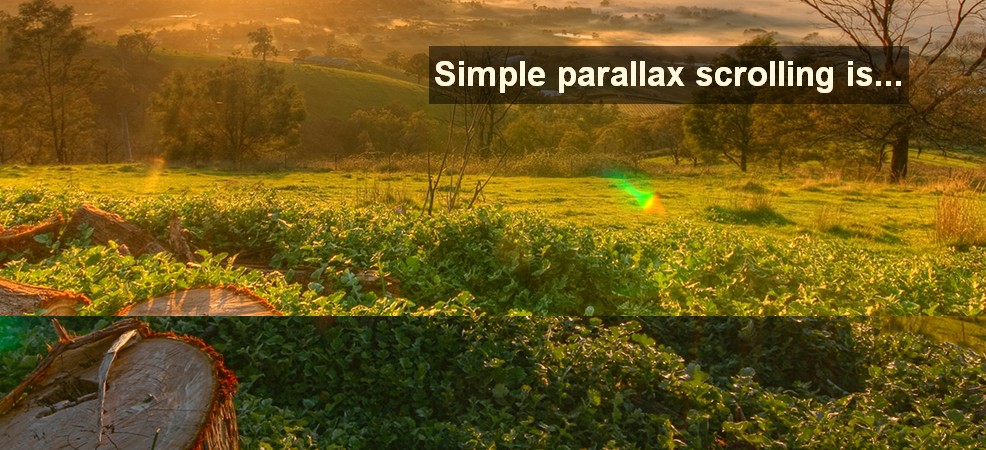
En nuestro caso contaremos con tres secciones distintas que deberemos de definir de forma independiente en nuestro código HTML. Cada una de las secciones tendrá una estructura similar a la que os dejamos.
<section id="slide-1" class="homeSlide">

            <div class="bcg">

                <div class="hsContainer">

                    <div class="hsContent">

                        <h2>Simple parallax scrolling is...</h2>

                    </div>

                </div>

            </div>

        </section>
También tendremos que definir una hoja de estilos donde definiremos los que llevará cada una de las secciones. Al menos, cada sección tendrá una imagen de fondo diferente.
Para la carga de la web sea más rápida, contaremos con un script que hará una precarga de las imágenes y que redimensiona cada una de las secciones al 100% de la pantalla del usuario. A continuación os dejamos el código.
( function( $ ) {

	// configuramos variables

	$window = $(window);

	$slide = $('.homeSlide');

	$body = $('body');


    //fadein de todas las secciones

	$body.imagesLoaded( function() {

		setTimeout(function() {

		      // Cambiamos el tamaño de las secciones

		      adjustWindow();


		      // Fadein secciones

			  $body.removeClass('loading').addClass('loaded');

		}, 800);

	});


	function adjustWindow(){

	    // Iniciamos skrollr

	    var s = skrollr.init();

	   //Obtenemos el tamaño de la ventana

	    winH = $window.height();


	    //mantemos una altura minima de 550

	    if(winH <= 550) {

			winH = 550;

		}

	    //Cambiamos el tamaño de nuestro slides

	    $slide.height(winH);


	    //Refrescamos Skrollr después de cambiar el tamaño de nuestras secciones

	    s.refresh($('.homeSlide'));

	}

} )( jQuery );
Sección 1

Al esqueleto de cada sección, habrá que añadirle algunos atributos para que Skorllr entre en acción y las imágenes se muevan a diferentes velocidades. El código de nuestra primera sección será el siguiente.
<section id="slide-1" class="homeSlide">

    <div class="bcg"

        data-center="background-position: 50% 0px;"

        data-top-bottom="background-position: 50% -100px;"

        data-anchor-target="#slide-1"

    >

        <div class="hsContainer">

            <div class="hsContent"

                data-center="bottom: 200px; opacity: 1"

                data-top="bottom: 1200px; opacity: 0"

                data-anchor-target="#slide-1 h2"

            >

                <h2>Simple parallax scrolling is...</h2>

            </div>

        </div>

    </div>

</section>
En el código anterior, lo que estamos diciéndole al navegador es que cambie la posición de la imagen de fondo de “50% 0” a “50% -100px”, lo que significa que la imagen se moverá hacia arriba 100px desde que empieza el scroll hasta llegar al elemento identificado con “#slide-1”.
El texto se desplaza por la página hasta que el elemento “# slide-1 h2”, centrándose en nuestro navegador. Luego se anima rápidamente y se desvanece, lo que hemos definido en “data-top="bottom: 1200px; opacity: 0".
El atributo “data-anchor-target” nos sirve para indicar cuando la animación debe empezar y cuando terminar. Usando de forma correcta este atributo, tendremos total control para controlar el tiempo de nuestras transacciones.
Sección 2

<section id="slide-2" class="homeSlide">

    <div class="bcg"

        data-center="background-position: 50% 0px;"

        data-top-bottom="background-position: 50% -100px;"

        data-bottom-top="background-position: 50% 100px;"

        data-anchor-target="#slide-2"

    >

        <div class="hsContainer">

            <div class="hsContent"

                data-center="opacity: 1"

                data-center-top="opacity: 0"

                data--100-bottom="opacity: 0;"

                data-anchor-target="#slide-2"

            >

                <h2>great for story telling websites.</h2>

            </div>

        </div>

    </div>

</section>
Aquí estamos animando la imagen de fondo a una velocidad similar para mantener la consistencia de las cosas. La diferencia con la sección anterior, es que en este caso la imagen se va cargando mientras nos desplazamos mientras que la primera de ellas ya está cargada.
En la hoja de estilos, vamos a añadir las siguientes líneas para que el texto aparezca en la parte inferior de la pantalla.
#slide-2 .bcg {background-image:url('../img/bcg_slide-2.jpg')}

#slide-2 .hsContent {

    margin-left: -450px;

    top: auto;

}

#slide-2 h2 {

    position: fixed;

    top: 70%;

}
Ahora el texto está colocado al 70% de la parte superior del navegador. Por último ocultaremos el texto cuando el “slide-2” esté a 100px de la parte inferior del navegador.
Sección 3

<section id="slide-3" class="homeSlide">

    <div class="bcg"

        data-center="background-position: 50% 0px;"

        data-top-bottom="background-position: 50% -100px;"

        data-bottom-top="background-position: 50% 100px;"

        data-anchor-target="#slide-3"

    >

        <div class="hsContainer">

            <div class="hsContent"

                data--50-bottom="opacity: 0;"

                data--200-bottom="opacity: 1;"

                data-center="opacity: 1"

                data-200-top="opacity: 0"

                data-anchor-target="#slide-3 h2"

            >

                <h2>Now go and create your own story</h2>

            </div>

        </div>

    </div>

</section>
De nuevo, animamos la imagen a la misma velocidad que el resto de la página. El resto de opciones son cosas que ya hemos vistos anteriormente. Si queréis podéis jugar con los valores para ver cómo va afectando al efecto.
Con esto ya hemos tenemos disponible el ejemplo para lograr un efecto parallax. A partir de aquí, podemos crear las estructuras tan complejas como queramos.
Vía: ihatetomatoes